Mencicipi ColorOS 11 Milik Oppo

- XDA Developers

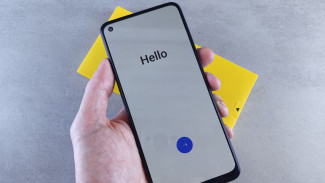
VIVA – Oppo telah meluncurkan ColorOS 11 pada bulan lalu. Raksasa teknologi China itu membawa sejumlah fitur baru untuk para penggunanya di dunia. VIVA Tekno berkesempatan mencicipi ColorOS 11 pada Oppo Find X2 Pro, salah satu ponsel pertama yang sudah bisa menggunakan fitur tersebut.

Terdapat sejumlah fitur dari kustomisasi Home Screen, Color Schemes hingga mode gelap, serta menghadirkan pengalaman mendengarkan suara dari kota-kota di dunia pada fitur The Sound of Cities. Berikut sejumlah fitur yang dapat ditemui di ColorOS 11 Oppo:
Three Finger Translate

Salah satu fitur yang hadir pada ColorOS 11 ini adalah Three Finger Translate yang terintegrasi dengan Google Lens. Anda bisa mentranslate dari berbagai bahasa untuk kalimat-kalimat yang ada di aplikasi, website maupun gambar.
Tinggal tekan layar pada kalimat yang ingin ditranslate menggunakan tiga jari. Lalu tekan translate dan pilih bahasa mana yang diinginkan. Selain menggunakan jari, translate ini bisa ditemui pada Smart Side Bar di layar.

Kustomisasi Layar
Oppo memberikan kebebasan pada penggunanya untuk mengatur tampilan layarnya sendiri. Dengan mengakses menu personalization pada settings, akan ditemukan Icons, Home Screen, Color Schemes, dan Always On Display yang dapat diatur sendiri.
Pada pengaturan Icons, pengguna bisa mengatur nya dengan menekan aplikasi pada layar, ataupun memilih lebih dari satu untuk memindahkannya sekaligus. Bentuk tiap ikon juga dapat diatur sesuai keinginan terdapat bentuk-bentuk seperti kotak hingga bulat dan juga mengganti ukuran nama tiap aplikasi.
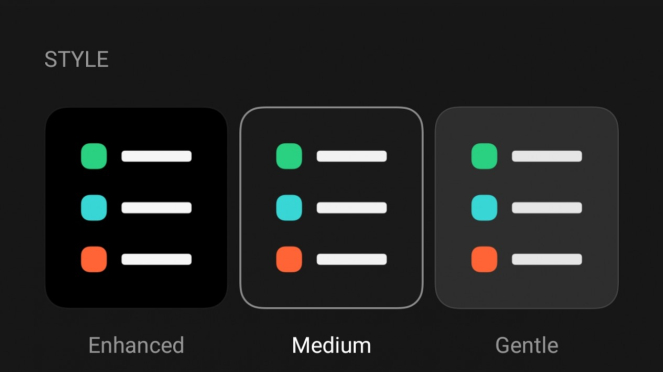
Pada menu Always On Display, pengguna bisa memilih warna hingga layout dari template yang diinginkan. Bisa juga membuatnya sendiri dengan menggambarkannya pada menu Custom Patterns.
Jika ingin membuat sendiri, terdapat warna dan bentuk yang dapat dipilih lalu gunakan jari dan menggoreskannya pada layar. Akan muncul pola mengikuti gerakan tangan dan setelah selesai klik Next lalu tekan Apply untuk mengaplikasikan pada tampilan ponsel.
Fitur Color Schemes dapat mengubah warna setiap ikon menu pada ponsel. Sementara Home Screen untuk mengatur tampilan layar depan ponsel seperti banyaknya aplikasi yang ingin ditampilkan.