9 Cara Screenshot di Laptop & Komputer Dengan Mudah dan Simple
Jumat, 18 Juni 2021 - 17:50 WIB

Sumber :
- VIVA/Agus Setiawan






Dengan menggunakan cara ini, anda hanya bisa mengambil gambar pada jendela yang sedang aktif saja, jadi gambar yang tertangkap tidak secara menyeluruh.

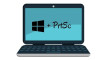
3. Screenshot Menggunakan tombol Windows + Print Screen

ilustrasi windows+prtsc
Photo :
- VIVA/Agus Setiawan

Cara mengambil tangkapan layar berikutnya yaitu dengan cara menekan tombol Windows+PrtSc. Tombol windows berbentuk gambar empat kotak, yang terletak dibagian kiri bawah.
- Buka tampilan layar dilaptop yang ingin anda screenshot
- Tekan tombol windows dan PrtSc secara bersamaan, layar akan berkedip ketika anda mengambil tangkapan layar tersebut
- Dengan menggunakan cara ini, anda tidak perlu repot-repot menyimpan hasil tangkapan layar anda. Karena hasil gambar yang discreenshot secara otomatis terseimpan di folder laptop anda.
- Untuk melihat hasil screenshot, anda bisa mengecek di folder C:/Users/Pictures/Screenshots

4. Screenshot Menggunakan tombol windows+Shift+S
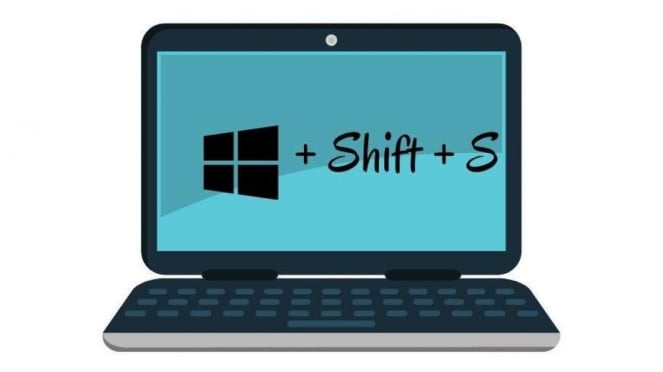
ilustrasi windows+shift+s
Photo :
- VIVA/Agus Setiawan
Cara berikutnya untuk mengambil tangkapan layar di laptop anda dengan cara menekan tombol windows, shift, dan S. Cara ini dinamakan Snip dan Sketch yang merupakan aplikasi bawaan windows.
- Buka layar laptop anda yang ingin di screenshot
- Tekan tombol windows+shift+S secara bersamaan untuk membuka aplikasi snip & skecth
- Layar anda akan berubah menjadi warna keabuan dan kursor berubah menjadi ikon (+)
- Lalu pilih area layar anda yang ingin di screenshot
- Secara otomatis snip & sketch akan merekam gambar layar, dan muncul notifikasi yang harus dipilih
- Lalu, pada jendela Snip & Sketch anda bisa menyunting dengan menambah coretan, highlighter, dan lainnya.
- Jika sudah selesai, untuk menyimpan tangkapan layar, klik ikon "save" pada bagian atas.
5. Screenshot Menggunakan Snipping Tool
Cara ini hampir sama dengan menggunakan Snip & Sketch. Berikut cara untuk mengambil tangkapan layar pada laptop
- Buka jendela layar yang ingin di screenshot, tekan tombol windows, dan ketikkan Snipping Tool, lalu pilih tool tersebut.
- Jika jendela Snipping Tool sudah tampil, maka pilih news untuk mengambil gambar pada layar anda
- Pilih area yang ingin diambil gambarnya, ditandai dengan border tipis warna merah
- Lalu preview screenshot akan ditampilkan pada layar, selanjutnya anda bisa mengeditnya.
- Untuk menyimpan hasil screenshot pilih file/save as/ dan pilih tempat penyimpanan folder
Halaman Selanjutnya
6. Screenshot Menggunakan Aplikasi PhotoScape