7 Cara Memperbaiki Flashdisk yang Tidak Terbaca dengan Mudah dan Aman

- teamgroup.com.tw


Lanjutkan dengan klik kanan di nama flashdisk dan klik format. Ketik nama flashdisk, jenis file systems serta size. Setelah melakukan format, seharusnya flashdisk-mu akan terbaca kembali. Tapi, isi flashdisk akan terhapus dan kosong dari data.

Ketahui Status Flashdisk dengan Memakai Command Prompt
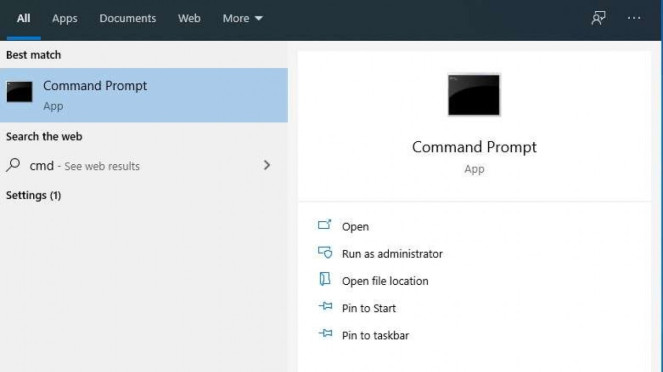
CMD Command Prompt
- Tangkapan Layar

Langkah pertama adalah dengan menekan logo Windows kemudian ketik command prompt. Setelah muncul jendela hitam, ketik dhkdsk G:. Kamu harus mengubah huruf G menyesuaikan dengan huruf yang sesuai dengan drive flashdisk kamu, contohnya D, E, F, dan sebagainya.
Setelahnya, tekan enter dan lihat apa yang ditampilkan oleh command prompt. Apabila flashdisk-mu bermasalah, aka nada pemberitahuan bahwa Windows menemukan error dan lain sebagainya.

Install Ulang Pengontrol USB
Cara memperbaiki flashdisk yang tidak terbaca selanjutnya adalah dengan menginstall ulang pengontrol USB. Cara ini dapat dilakukan jika port USB bermasalah atau rusak. Langkah pertama, tekan logo Windows dan ketik Device Manager. Kemudian cari Universal Serial Bus Controller dan klik kanan.
Uninstall Universal Serial Bus Controller, dan restart laptop kamu. Setelah itu, coba hubungkan kembali flashdisk-nya.
Memakai Disk Management Tool
Cara memperbaiki flashdisk yang tidak terbaca selanjutnya adalah memakai disk management tool. Cara ini memiliki tujuan guna memperbaiki flashdisk yang mengalami kerusakan. Apabila ditemukan kerusakakan atau terdapat virus, maka dengan sendirinya Windows akan melakukan pemulihan atau perbaikan pada flashdisk.
Langkah pertama, hubungan flashdisk dengan laptop atau PC. Kemudian klik kanan pada simbol Windows lalu pilih Disk Management. Setelah itu, pilih flashdisk kamu dan klik kanan. Setelahnya, pilih Properties dan tunggu sampai muncul tab baru. Tekan Tools dan pilih Check. Pilih Scan and Repair Drive, tunggu beberapa saat kemudian hubungkan kembali flashdisk dengan laptop.
Memakai Device Manager
Device manager bisa dimanfaatkan untuk cara memperbaiki flashdisk yang tidak terbaca. Cara ini dapat dilakukan apabila laptop atau PC dapat membaca flashdisk namun filenya tidak terbaca. Caranya, cari Device Manager pada pencarian yang ada di Windows atau dengan menekan ‘Windows + X’ dan pilih Device Manager.