7 Cara Memperbaiki Flashdisk yang Tidak Terbaca dengan Mudah dan Aman

- teamgroup.com.tw


VIVA – Cara memperbaiki flashdisk yang tidak terbaca cukup mudah dilakukan mengingat flashdisk adalah penyimpanan data yang berbentuk soft file dan biasanya menyimpan file-file penting. Flashdisk biasanya digunakan oleh mahasiswa, baik untuk mengumpulkan tugas atau mencetak tugas dengan mudah.

Ukuran dari USB flashdisk ini biasanya mungil dengan berat yang ringan sehingga banyak diandalkan untuk menyimpan data. Sayangnya, alat penyimpan data ini rentan terkena virus dan bahkan sampai rusak. Lebih sialnya lagi apabila flashdisk tidak bisa terbuka padahal banyak tersimpan file-file penting di dalamnya.
Jika hal ini terjadi pada flashdisk-mu, jangan panik, cobalah ikuti beberapa cara yang akan VIVA sajikan hanya untuk kamu berikut ini!

Lalu, Bagaimana cara Memperbaiki Flashdisk yang Tidak Terbaca?
Cek Kondisi Flashdisk
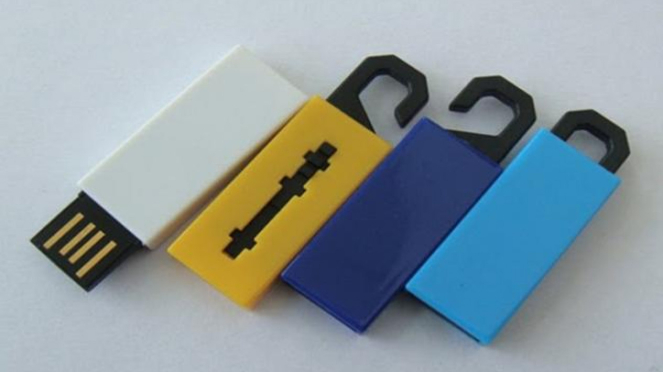
Flashdisk.
- U-Report
Cara memperbaiki flashdisk yang tidak terbaca pertama adalah mengecek kondisi flashdisk apakan terdapat kotoran yang menyebabkan flashdisk ini tidak terbaca atau tidak. Apabila terdapat kotoran yang mengganjal, segera bersihkan memakai kuas pembersih.
Lalu, untuk bagian lempeng kuningan, bersihkan dengan memakai karet penghapus secara perlahan-lahan. Hati-hati terhadap komponen bagian dalam, agar flashdisk tidak menjadi lebih rusak.
Cek Port Flashdisk di Laptop
Jika flashdisk tidak terbaca oleh laptop, ada kemungkinan port USB sedang mengalami masalah, sehingga tidak bisa membaca flashdisk. Kamu dapat menghubungkan flashdisk ke port USB lain yang ada di laptop tersebut, atau bisa juga dengan menghubungkan flashdisk dengan komputer lain.
Apabila cara memperbaiki flashdisk yang tidak terbaca ini berhasil, port USB yang terdapat di laptop kamu rusak atau memang sedang mengalami masalah. Sebelum menyambungkan flashdisk, pastikan bahwa port USB dalam keadaan bersih dan terhindar dari debu. Jaga port supaya tidak longgar atau bisa digerakkan ke atas dan ke bawah.
Gunakan Computer Management
Jika kedua langkah di atas masih tidak membuahkan hasil, coba gunakan aplikasi computer management. Caranya dengan menekan kotak pencarian dan ketik ‘computer management’, kemudian tekan enter.
Setelah itu, pilih Disk Management dan klik kanan pada flashdisk kamu. Klik Change Drive Letter and Paths. Kemudian akan muncul pilihan baru Assign the following drive letter. Lalu pilih huruf yang tertera pada menu dropdon di sebelah kanan, kemudian tekan Ok.