3 Cara Menghapus Cache di iPhone, Sangat Praktis

- NewsGram



VIVA – Jika iPhone kamu lamban berpindah dari satu aplikasi ke aplikasi lain dan membutuhkan waktu lama untuk membuka tab browser baru, mungkin sudah saatnya untuk menghapus cache-nya. Ini akan mempercepat ponsel kamu dan mungkin menyelamatkan dari keharusan mengeluarkan uang untuk upgrade iPhone. Kamu juga dapat mengelola penyimpanan iPhone untuk membantu menjalankannya kembali dengan cepat.

Biasanya, mengunjungi situs web mengharuskan ponsel mengunduh informasi seperti foto, spanduk, dan data lainnya. Untuk membantu mempercepat proses tersebut, sebagian besar browser internet akan menyimpan sebagian data tersebut dalam cache sehingga lebih mudah untuk diambil.
Hal-hal menjadi kurang nyaman ketika cache browser kamu menjadi usang dan data yang diambil tidak lagi cocok dengan data yang sebenarnya digunakan di situs web. Hasil? Kecepatan memuat lebih lambat dan pemformatan situs web yang miring. Itulah sebabnya mengosongkan cache dapat membantu: Ini memberi situs awal yang baru di browser dan mengosongkan beberapa ruang di penyimpanan.

Perhatikan bahwa mengosongkan cache akan mengeluarkan kamu dari situs yang saat ini kamu masuki. Namun, secara umum ketidaknyamanan ringan itu kadang-kadang sepadan untuk membuat segalanya bergerak cepat.
Melansir dari cnet, berikut adalah panduan langkah demi langkah tentang cara menghapus cache di iPhone berdasarkan browser yang kamu gunakan.
Cara menghapus cache iPhone di Safari

Safari adalah browser default di iPhone. Kamu dapat menghapus cache Safari dalam beberapa langkah singkat. Dimulai dengan iOS 11, mengikuti proses ini akan memengaruhi semua perangkat yang masuk ke akun iCloud. Akibatnya, semua cache perangkat akan dihapus, dan kamu harus masuk ke semuanya saat menggunakannya lagi. Inilah yang harus dilakukan:
- Buka aplikasi Pengaturan di iPhone kamu.
- Pilih Safari dari daftar aplikasi.
- Gulir ke bawah dan pilih Hapus Riwayat dan Data Situs Web.
- Konfirmasikan pilihan kamu di kotak pop-up.
Cara menghapus cache iPhone di Chrome
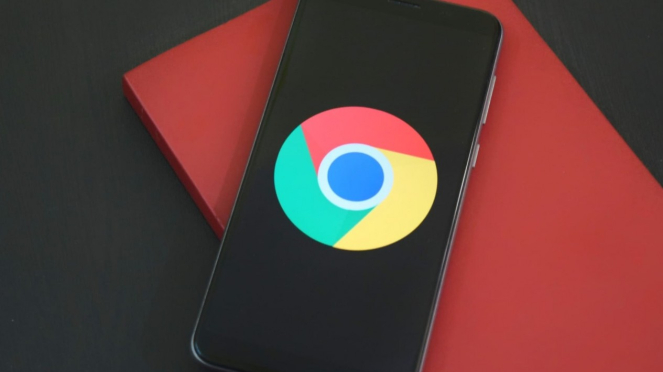
Google Chrome di smartphone.
Chrome adalah browser populer lainnya untuk pengguna iPhone. Proses keseluruhan untuk mengosongkan cache Chrome memerlukan beberapa langkah lagi, dan kamu harus melakukan berbagai hal melalui browser Chrome itu sendiri. Begini caranya.