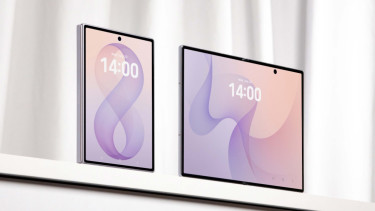
Cara Memaksimalkan Layar Besar Galaxy Z Fold8 dengan Split Screen dan Multi Window

- VIVA/Krisna Wicaksono

Konsep tersebut membuat layar besar Galaxy Z Fold8 tidak sekadar digunakan untuk menampilkan konten dengan ukuran lebih besar. Area kerja yang tersedia dapat diatur sesuai kebutuhan, baik untuk dua aplikasi berdampingan maupun kombinasi beberapa jendela ketika pekerjaan membutuhkan lebih banyak informasi.

Dari Kerja hingga Hiburan
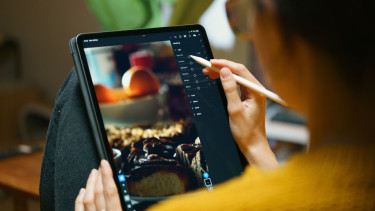
Untuk produktivitas, pengguna dapat memanfaatkan layar utama untuk membuka dokumen sambil mengakses email, mengikuti video conference sembari mencatat, atau melihat browser ketika mengerjakan presentasi. Materi tambahan yang biasanya membutuhkan perangkat kedua dapat ditampilkan pada layar yang sama.

Ketika pekerjaan selesai, layar 7,6 inci juga dapat dimanfaatkan untuk aktivitas hiburan. Membaca artikel, menonton video, maupun bermain gim mendapatkan area tampilan yang lebih luas dibanding ketika menggunakan Cover Screen.
Galaxy Z Fold8 juga mendukung pengalaman berpindah dari satu aplikasi ke aplikasi lain tanpa kehilangan konteks pekerjaan. One UI 9 dirancang agar navigasi dan perpindahan antar-aplikasi tetap praktis ketika perangkat digunakan dalam konfigurasi multitasking.

Pada akhirnya, layar besar Galaxy Z Fold8 bukan hanya soal ukuran, tetapi juga bagaimana ruang tersebut dimanfaatkan. Dengan Multi Window sebagai fitur multitasking, serta mode seperti Split View dan Pop-up View, pengguna memiliki beberapa pilihan untuk mengatur aplikasi sesuai kebutuhan, terutama ketika pekerjaan menuntut lebih banyak informasi tampil dalam satu waktu.
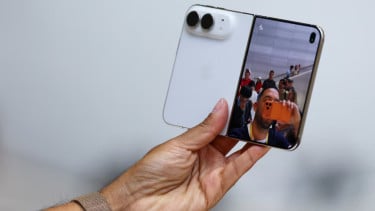
5 HP Lipat yang Makin Panas Bersaing pada 2026, Terbaru Ada iPhone Duo
5 HP lipat terbaru 2026 makin sengit, dari iPhone Duo, Galaxy Z Fold8, Pixel 11 Pro Fold, Huawei Mate XT2, hingga Xiaomi 18 Fold dengan teknologi dan desain canggih.