Cara Memaksimalkan Layar Besar Galaxy Z Fold8 dengan Split Screen dan Multi Window

- VIVA/Krisna Wicaksono

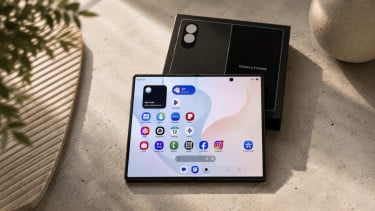
Jakarta, VIVA – Samsung Galaxy Z Fold8 menawarkan layar utama yang lebih luas untuk berbagai aktivitas, termasuk pekerjaan yang membutuhkan multitasking. Melalui One UI 9, perangkat mendukung Multi Window dengan tampilan aplikasi berdampingan dalam mode Split View hingga dua atau tiga aplikasi sekaligus.

Layar utama Dynamic AMOLED 2X berukuran 7,6 inci dengan rasio 4:3 memberikan ruang yang lebih lega ketika pengguna perlu melihat beberapa informasi sekaligus. Dokumen, email, browser, hingga aplikasi komunikasi dapat dimanfaatkan secara berdampingan tanpa harus terus berpindah dari satu aplikasi ke aplikasi lainnya.
Cara Menggunakan Split Screen di Galaxy Z Fold8

Salah satu mode dalam Multi Window adalah Split View, yang membagi layar agar beberapa aplikasi dapat digunakan secara bersamaan. Misalnya, pengguna dapat membuka dokumen di satu sisi sambil melihat email atau materi referensi di sisi lainnya.
Cara mengaktifkannya juga cukup sederhana. Buka aplikasi pertama, kemudian ketuk tombol Recents untuk melihat aplikasi yang baru digunakan; pilih ikon aplikasi tersebut, lalu ketuk Buka dalam tampilan layar terpisah. Setelah itu, pilih aplikasi kedua yang ingin ditampilkan di bagian layar lainnya.

Pengguna juga bisa membuka aplikasi dari Panel edge. Cukup tarik gagang Panel edge dari sisi layar ke tengah, lalu tahan aplikasi yang diinginkan dan seret ke area yang ditandai untuk membuka tampilan layar terpisah.
Multi Window untuk Lebih dari Sekadar Dua Aplikasi
Multi Window bukan nama mode yang terpisah dari Split Screen, melainkan fitur multitasking yang menaungi beberapa cara menampilkan aplikasi. Pada Galaxy Z Fold8, One UI 9 mendukung tampilan terbagi dua arah dan tiga arah, sehingga beberapa aplikasi dapat dijalankan berdampingan sesuai kebutuhan.
Dalam skenario kerja, misalnya, pengguna dapat membuka dokumen, browser, dan aplikasi percakapan secara bersamaan. Dengan tiga jendela yang tersedia, informasi dari satu aplikasi dapat digunakan sebagai referensi ketika mengerjakan sesuatu di aplikasi lainnya.
Multi Window juga dapat dipadukan dengan Pop-up View, ketika pengguna membutuhkan aplikasi tambahan dalam bentuk jendela yang mengambang di atas tampilan utama. Dari menu Recents, pilih ikon aplikasi kemudian ketuk Buka dalam tampilan pop-up untuk menampilkan aplikasi dalam jendela yang lebih fleksibel.
Konsep tersebut membuat layar besar Galaxy Z Fold8 tidak sekadar digunakan untuk menampilkan konten dengan ukuran lebih besar. Area kerja yang tersedia dapat diatur sesuai kebutuhan, baik untuk dua aplikasi berdampingan maupun kombinasi beberapa jendela ketika pekerjaan membutuhkan lebih banyak informasi.
Dari Kerja hingga Hiburan
Untuk produktivitas, pengguna dapat memanfaatkan layar utama untuk membuka dokumen sambil mengakses email, mengikuti video conference sembari mencatat, atau melihat browser ketika mengerjakan presentasi. Materi tambahan yang biasanya membutuhkan perangkat kedua dapat ditampilkan pada layar yang sama.
Ketika pekerjaan selesai, layar 7,6 inci juga dapat dimanfaatkan untuk aktivitas hiburan. Membaca artikel, menonton video, maupun bermain gim mendapatkan area tampilan yang lebih luas dibanding ketika menggunakan Cover Screen.
Galaxy Z Fold8 juga mendukung pengalaman berpindah dari satu aplikasi ke aplikasi lain tanpa kehilangan konteks pekerjaan. One UI 9 dirancang agar navigasi dan perpindahan antar-aplikasi tetap praktis ketika perangkat digunakan dalam konfigurasi multitasking.
Pada akhirnya, layar besar Galaxy Z Fold8 bukan hanya soal ukuran, tetapi juga bagaimana ruang tersebut dimanfaatkan. Dengan Multi Window sebagai fitur multitasking, serta mode seperti Split View dan Pop-up View, pengguna memiliki beberapa pilihan untuk mengatur aplikasi sesuai kebutuhan, terutama ketika pekerjaan menuntut lebih banyak informasi tampil dalam satu waktu.

Chipset HP Makin Canggih! Persaingan Qualcomm, MediaTek, dan Samsung Memanas
Persaingan chipset HP makin panas! Qualcomm, MediaTek, dan Samsung berlomba menghadirkan prosesor dengan performa tinggi, AI canggih, gaming lancar, dan efisiensi daya.